Guía de la comunidad
Cómo jugar The Choicer Voicer Dub Mode — guía para principiantes
Completa tu primer doblaje: elige un Dub Pack, graba tus líneas, repite las tomas, mira la escena terminada y guarda el resultado.
Actualizado 8 sept 2026
Completa tu primer doblaje: desde elegir un Pack hasta grabar tus líneas, ver la escena terminada y guardar el resultado.
Esta guía cubre Dub Mode en el juego de escritorio. El reproductor del navegador es una experiencia separada.
Tu primera sesión
Tu primer doblaje en 8 pasos
Antes de empezar
Solo necesitas tres cosas
La página oficial recomienda actualmente la versión 0.5.3 para Windows y Linux.
Ver la página oficial ↗Prueba una frase corta antes de iniciar una escena larga.
Probar el micrófono →Instala un Pack y comprueba que aparece antes de empezar.
Instalar un Dub Pack →Elige un Pack corto para tu primera sesión. Más adelante podrás probar escenas largas y Freestyle Dub Mode.
Inicia el juego
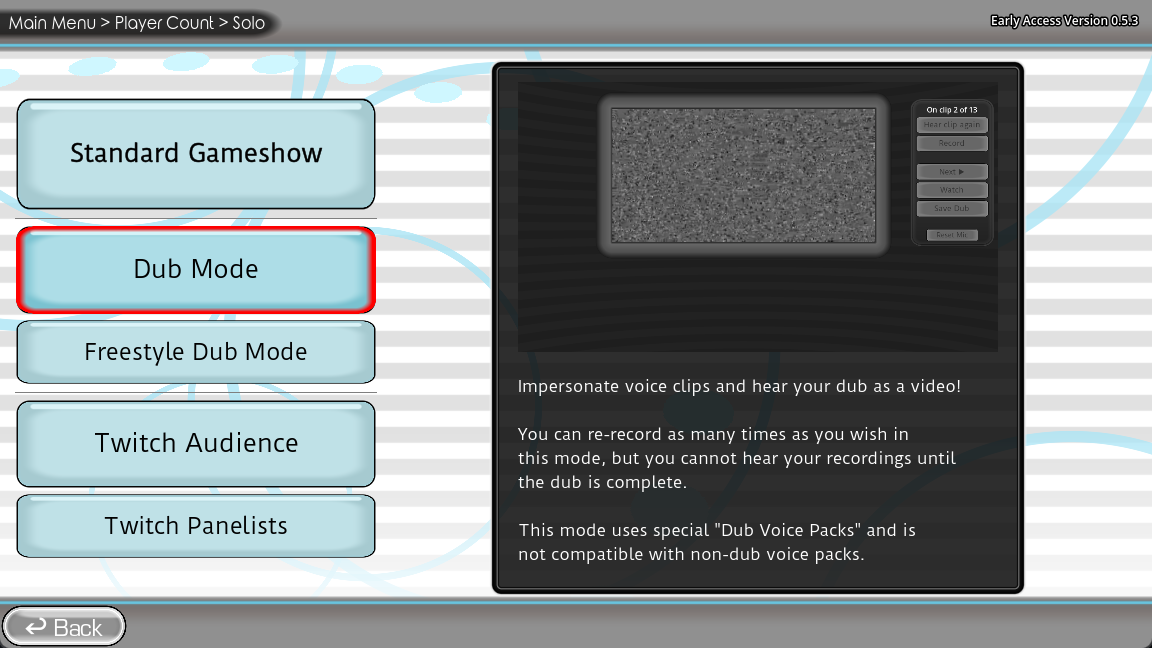
Abre Dub Mode
Inicia The Choicer Voicer y entra en el flujo de Dub Mode. Si Dub Mode no aparece, comprueba que usas una versión actual 0.5.x y no una versión antigua.
Elige una escena
Elige un Dub Pack
Selecciona el Pack que quieres doblar. La pantalla puede mostrar clips, personajes y duración. Para empezar, elige un Pack corto con pocos clips.
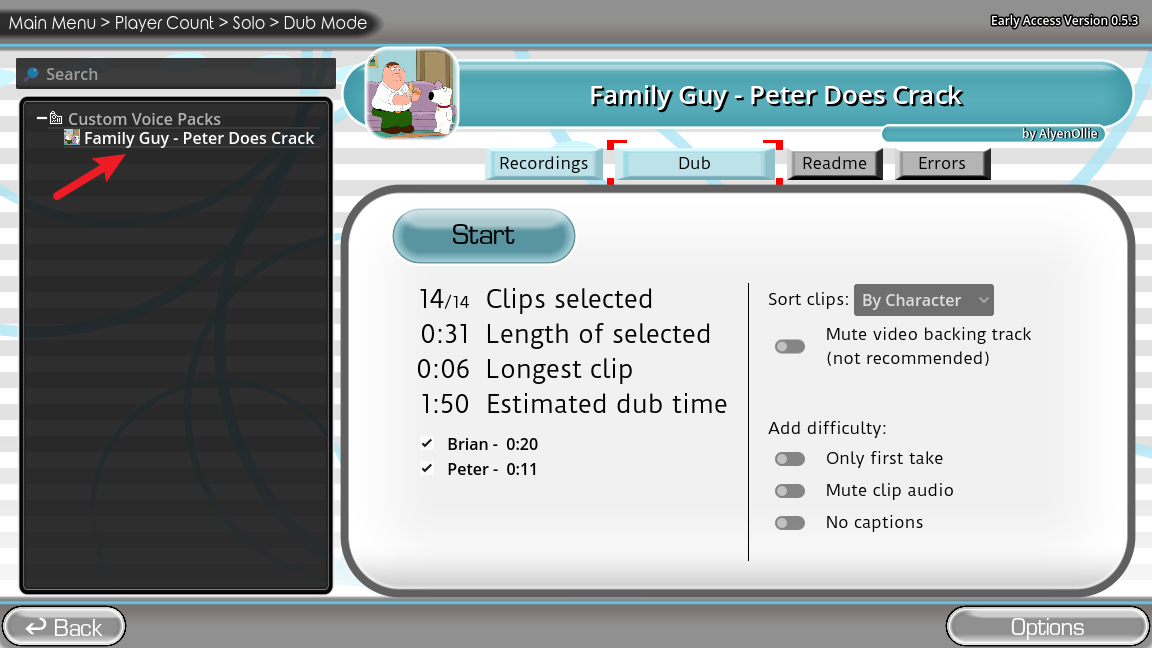
Detente aquí y corrige la instalación primero. Abrir la guía ¿El Pack no aparece? →
Prepara la sesión
Elige personajes o clips
Algunos Packs permiten elegir qué personajes o clips incluir. Selecciona lo que quieras interpretar y pulsa Start en la pantalla.
Aprende la línea
Escucha la línea original
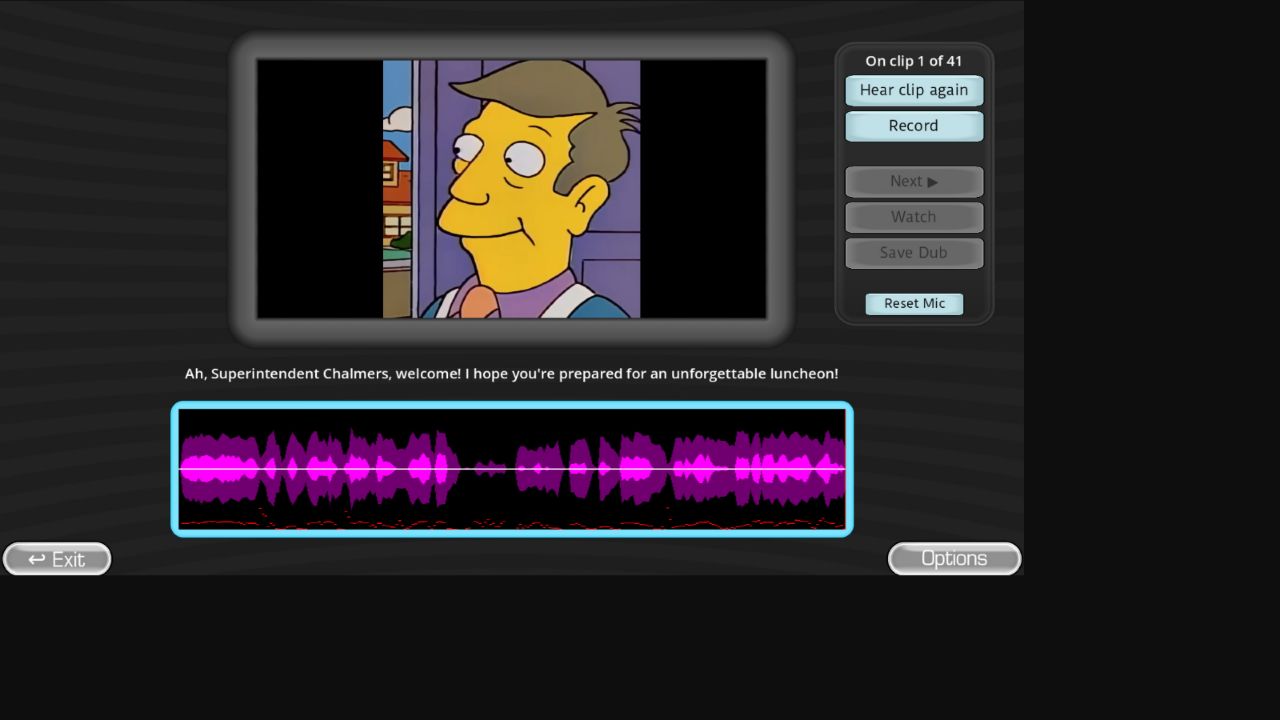
Cada clip te da una línea para interpretar. Escucha primero el original para entender el ritmo, las pausas, la energía y la forma de decirla.
Interpreta la línea
Graba tu línea
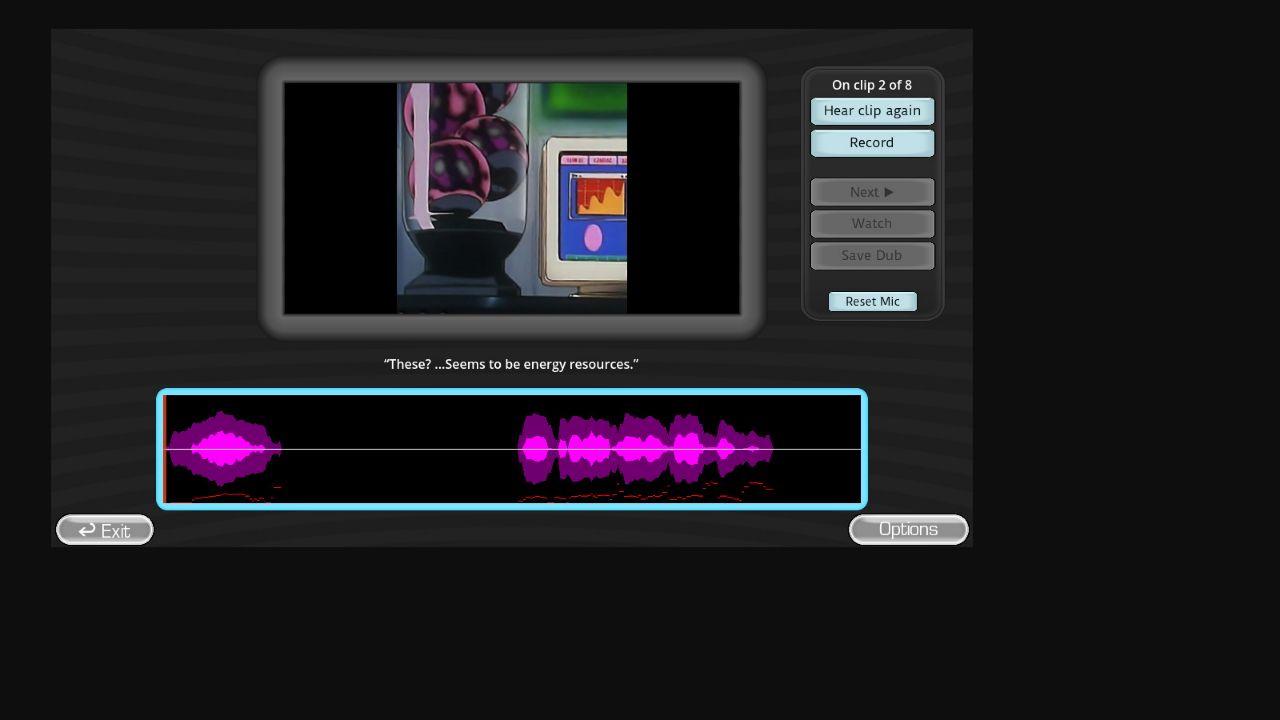
Pulsa Record, espera la señal de tiempo y habla cuando empiece el clip. No tienes que copiar perfectamente el original: la gracia es hacer tuya la escena.
Sigue avanzando
Repite o continúa con el siguiente clip
No necesitas una toma perfecta. Si el ritmo o la interpretación no te convencen, vuelve a grabar la línea actual. Cuando estés listo, continúa con el siguiente clip.
Termina la escena
Mira y guarda tu doblaje
Completa los clips seleccionados y usa Watch o Cinema para ver la escena con tus líneas grabadas sincronizadas. Guarda el Dub si quieres repetirlo más tarde.
Mira tus líneas grabadas junto al vídeo y el ritmo del Pack.
Guarda los datos y el audio para reproducirlos dentro del juego.
Guardar un Dub no crea directamente un archivo MP4.
La versión 0.5.3 puede conservar el progreso entre clips. Abre el mismo Pack de nuevo y comprueba si el juego ofrece continuar el Dub sin terminar. Es una opción de recuperación, no una garantía.
Referencia rápida
Controles de Dub Mode
Pruébalo más adelante
¿Qué es Freestyle Dub Mode?
El Dub Mode normal te guía clip a clip. Freestyle Dub Mode reproduce la escena de forma más continua para una interpretación más rápida y libre.
Empieza con el Dub Mode normal y aprende el ciclo escuchar → grabar → repetir → continuar.
Preguntas frecuentes para principiantes
¿Necesito un Dub Pack para usar Dub Mode?
Sí. Dub Mode necesita un Dub Pack compatible con una escena y sus tiempos. Si aún no lo has instalado, empieza por la guía de instalación.
¿Dónde consigo Dub Packs?
Busca un Pack en el catálogo y sigue el enlace a la fuente original del creador. Sus notas tienen prioridad sobre esta guía general.
¿Puedo volver a grabar una línea?
Sí. Repite la línea actual si no te gustan el ritmo, el volumen o la interpretación.
¿Puedo guardar el Dub como MP4?
No. Save Dub guarda los datos y el audio para reproducirlos dentro del juego, pero no crea un MP4.
¿Qué hago si el micrófono no graba?
Haz primero una prueba corta y después consulta la guía de problemas del micrófono.