คู่มือจากชุมชน
วิธีเล่น The Choicer Voicer Dub Mode — คู่มือสำหรับผู้เริ่มต้น
เรียนรู้วิธีเลือก Dub Pack บันทึกบทพูด ลองใหม่ ดูฉาก และบันทึกผลลัพธ์ใน The Choicer Voicer
อัปเดตเมื่อ 18 ก.ย. 2569
ทำ Dub แรกของคุณให้เสร็จ: เลือก Pack บันทึกบทพูด ดูฉากที่เสร็จแล้ว และบันทึกผลลัพธ์
คู่มือนี้ครอบคลุม Dub Mode ในเกมเดสก์ท็อป ส่วน Player บนเบราว์เซอร์เป็นประสบการณ์แยกต่างหาก
เซสชันแรก
Dub แรกของคุณใน 8 ขั้นตอน
ก่อนเริ่มต้น
คุณต้องมีเพียงสามอย่าง
หน้าอย่างเป็นทางการแนะนำเวอร์ชัน 0.5.3 สำหรับ Windows และ Linux ในปัจจุบัน
เปิดหน้าเกมอย่างเป็นทางการ ↗ทดสอบประโยคสั้น ๆ ก่อนเริ่มฉากยาว
ทดสอบไมโครโฟน →ติดตั้ง Pack และตรวจสอบว่าแสดงอยู่ก่อนเริ่ม
ติดตั้ง Dub Pack →เลือก Pack สั้น ๆ สำหรับเซสชันแรก แล้วค่อยลองฉากยาวและ Freestyle Dub Mode ภายหลัง
เริ่มเกม
เปิด Dub Mode
เริ่ม The Choicer Voicer และเข้าสู่ขั้นตอน Dub Mode หากไม่เห็น Dub Mode ให้ตรวจสอบว่าใช้เวอร์ชัน 0.5.x ที่อัปเดตแล้ว ไม่ใช่เวอร์ชันเก่า
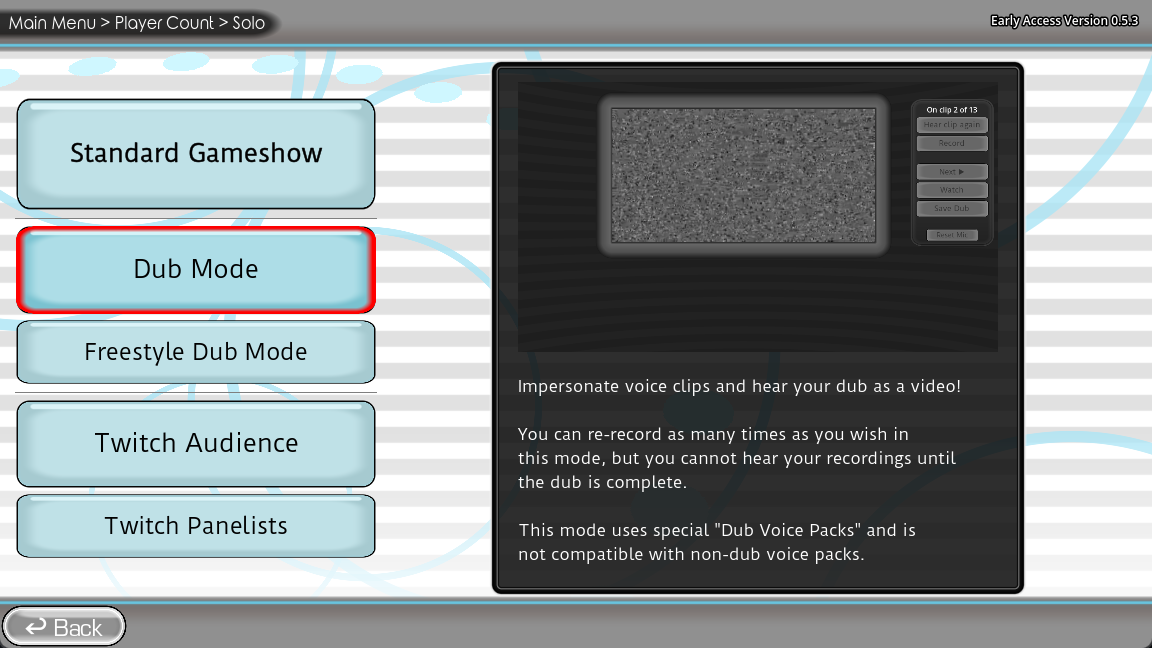
เลือกฉาก
เลือก Dub Pack
เลือก Pack ที่ต้องการพากย์ หน้าจออาจแสดงคลิป ตัวละคร และระยะเวลา สำหรับครั้งแรก ให้เลือก Pack สั้น ๆ ที่มีคลิปไม่มาก
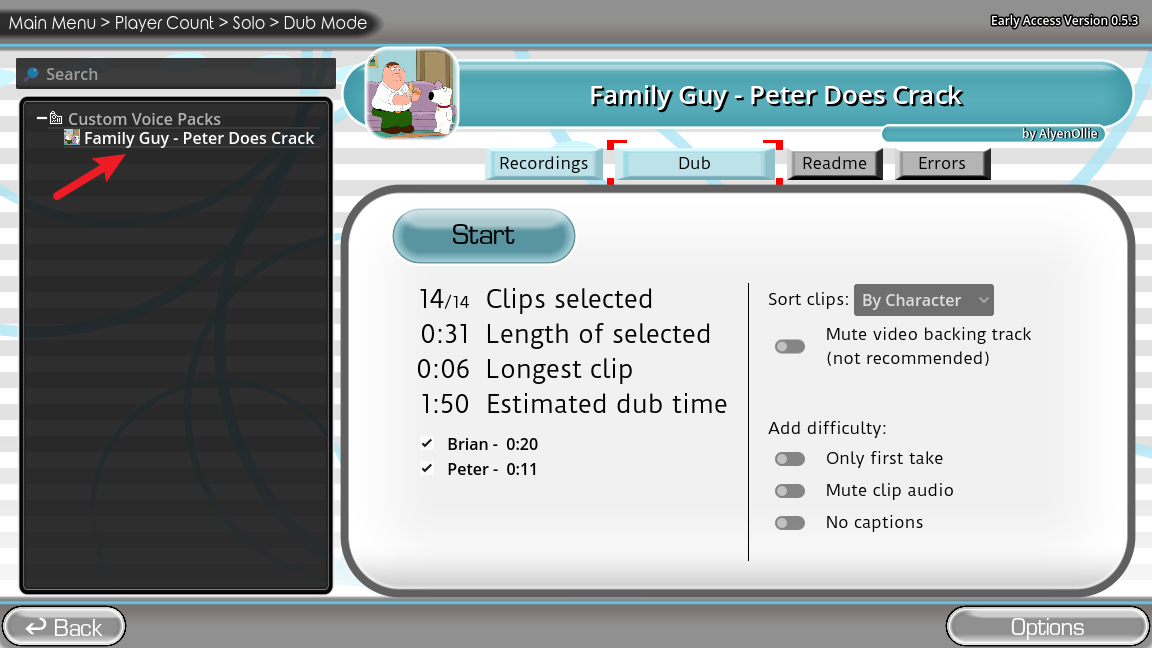
หยุดตรงนี้แล้วแก้ไขการติดตั้งก่อน เปิดคู่มือ Pack ไม่แสดง →
เตรียมเซสชัน
เลือกตัวละครหรือคลิป
Pack บางรายการให้เลือกตัวละครหรือคลิปที่จะรวมไว้ เลือกสิ่งที่ต้องการพากย์ แล้วกด Start บนหน้าจอ
ทำความเข้าใจบทพูด
ฟังบทพูดต้นฉบับ
แต่ละคลิปมีบทพูดให้พากย์ ฟังต้นฉบับก่อนเพื่อจับจังหวะ การหยุด น้ำเสียง และวิธีพูด
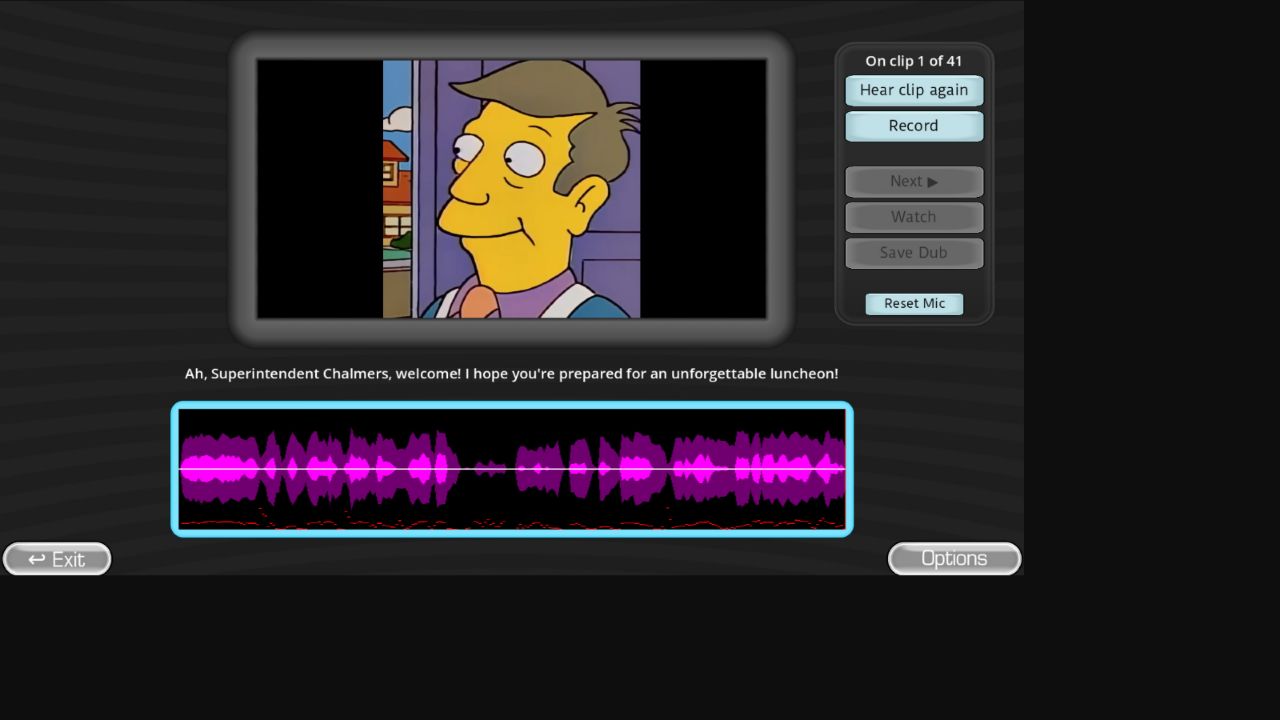
พากย์บทพูด
บันทึกเสียงของคุณ
กด Record รอสัญญาณจังหวะ แล้วพูดเมื่อคลิปเริ่ม คุณไม่จำเป็นต้องเลียนแบบต้นฉบับให้สมบูรณ์แบบ จุดสำคัญคือทำให้ฉากเป็นสไตล์ของคุณ
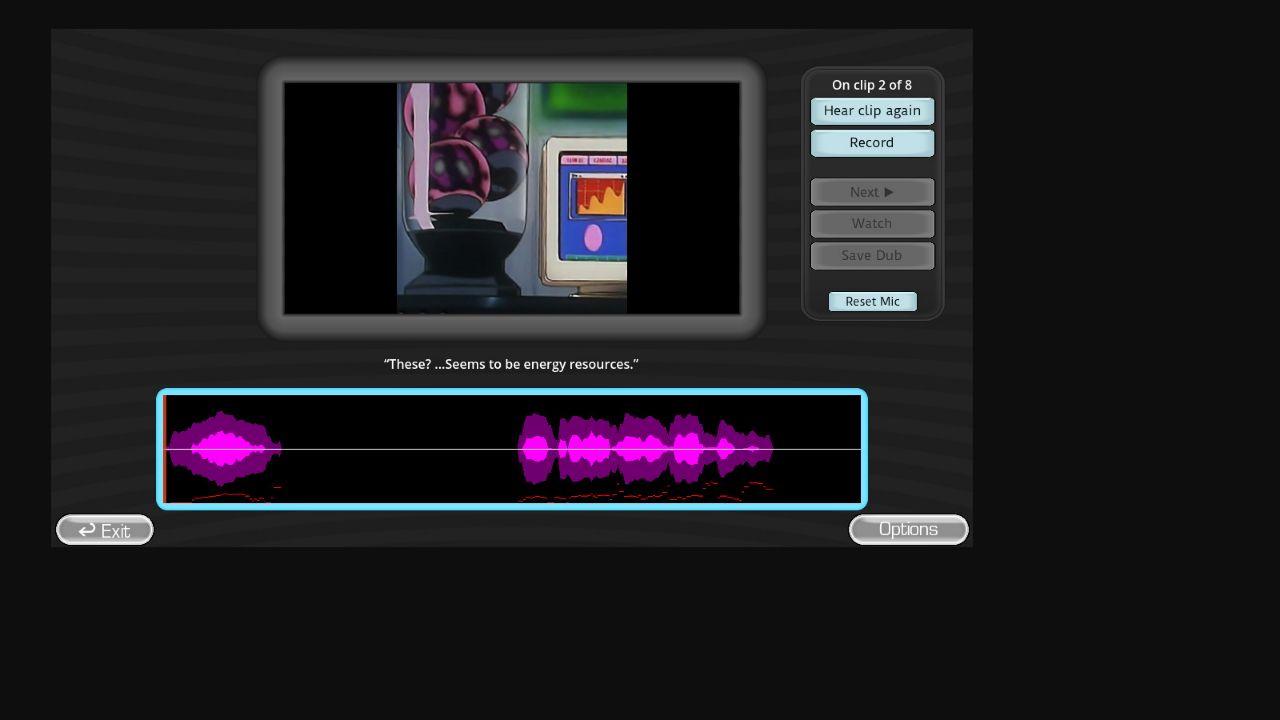
เดินหน้าต่อ
ลองใหม่หรือไปยังคลิปถัดไป
คุณไม่จำเป็นต้องได้เทคที่สมบูรณ์แบบ หากจังหวะหรือน้ำเสียงยังไม่ถูกใจ ให้บันทึกบทพูดปัจจุบันใหม่ เมื่อพร้อมแล้วให้ไปยังคลิปถัดไป
จบฉาก
ดูและบันทึก Dub ของคุณ
ทำคลิปที่เลือกให้เสร็จ แล้วใช้ Watch หรือ Cinema เพื่อดูฉากพร้อมบทพูดที่ซิงค์ไว้ บันทึก Dub หากต้องการกลับมาทำซ้ำภายหลัง
ดูบทพูดที่บันทึกไว้พร้อมวิดีโอและจังหวะของ Pack
บันทึกข้อมูลและเสียงเพื่อเล่นในเกม
การบันทึก Dub ไม่ได้สร้างไฟล์ MP4 โดยตรง
เวอร์ชัน 0.5.3 อาจเก็บความคืบหน้าระหว่างคลิปไว้ได้ เปิด Pack เดิมอีกครั้งและตรวจสอบว่าเกมมีตัวเลือกทำ Dub ที่ค้างต่อหรือไม่ นี่เป็นตัวเลือกกู้คืน ไม่ใช่การรับประกัน
Referencia rápida
ปุ่มควบคุม Dub Mode
ลองภายหลัง
Freestyle Dub Mode คืออะไร?
Dub Mode ปกติจะพาคุณไปทีละคลิป ส่วน Freestyle Dub Mode เล่นฉากต่อเนื่องมากขึ้น เหมาะกับการพากย์ที่เร็วและอิสระกว่า
เริ่มจาก Dub Mode ปกติ แล้วเรียนรู้ลำดับ ฟัง → บันทึก → ลองใหม่ → ไปต่อ
คำถามที่พบบ่อยสำหรับผู้เริ่มต้น
ต้องมี Dub Pack เพื่อใช้ Dub Mode ไหม?
ต้องมี Dub Pack ที่รองรับฉากและจังหวะเวลา หากยังไม่ได้ติดตั้ง ให้เริ่มจากคู่มือติดตั้ง
หา Dub Packs ได้จากที่ไหน?
ค้นหา Pack ในแคตตาล็อก แล้วไปยังแหล่งต้นฉบับของผู้สร้าง หากมีคำแนะนำเฉพาะของผู้สร้าง ให้ยึดตามคำแนะนำนั้น
บันทึกบทพูดใหม่ได้ไหม?
ได้ ลองบทพูดปัจจุบันใหม่หากไม่ชอบจังหวะ ระดับเสียง หรือน้ำเสียง
บันทึก Dub เป็น MP4 ได้ไหม?
ไม่ได้ Save Dub จะบันทึกข้อมูลการพากย์และเสียงเพื่อเล่นในเกม แต่ไม่ได้สร้าง MP4
ถ้าไมโครโฟนไม่บันทึกเสียงต้องทำอย่างไร?
ทดสอบสั้น ๆ ก่อน แล้วดูคู่มือแก้ปัญหาไมโครโฟน