Community-Anleitung
So installierst du Choicer Voicer Dub Packs
Lade ein Choicer Voicer Dub Pack herunter, entpacke es und starte es mit der korrekten Ordner- und Mediendateistruktur.
Aktualisiert am 15. Sept. 2026
The Choicer Voicer, ein Dub-Pack-Archiv aus der Quelle des Erstellers und ein paar Minuten, um den vollständigen Pack-Ordner in den Sprach-Pack-Ordner des Spiels zu legen.
Unsicher, ob das Archiv korrekt aufgebaut ist? Lokale Pack-Prüfung starten →
Möchtest du dein eigenes Pack erstellen? Dub Pack Maker im Browser öffnen →
Pack installieren
- 01
Pack von der Quelle des Erstellers herunterladen
Finde ein Dub Pack im Katalog und öffne die Originalseite des Erstellers. Dort befinden sich das aktuelle Archiv und spezielle Installationshinweise.
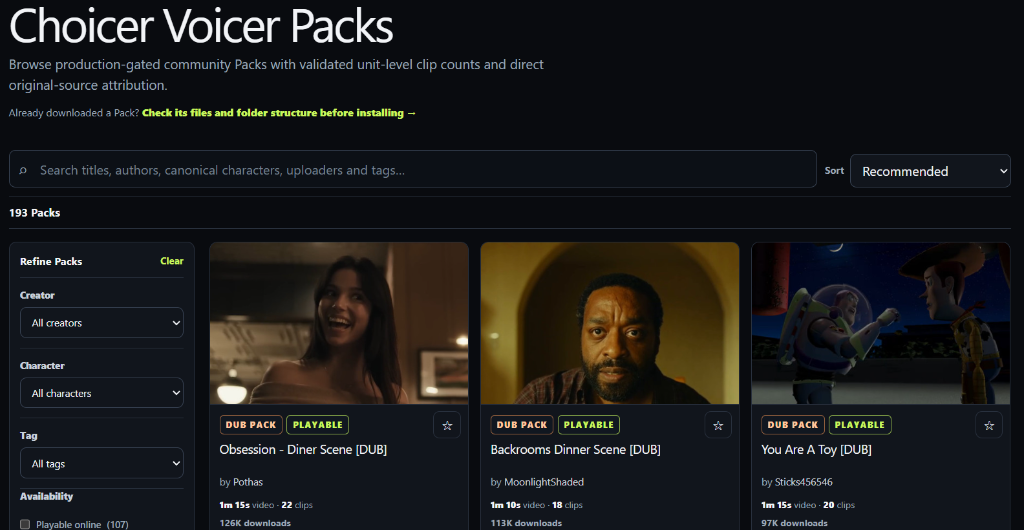
Öffne das Pack im Katalog und gehe zum Download auf die Quelle des Erstellers. - 02
Archiv entpacken, ohne die Ordnerstruktur zu verändern
Entpacke das heruntergeladene ZIP oder RAR zunächst in einen temporären Ordner. Bewahre den vollständigen Dub-Pack-Ordner mit allen Dateien zusammen auf; kopiere nicht einzelne Dateien direkt nach
packs_voice.packs_voice/ └─ My Dub Pack/ ├─ dub_video ├─ _backing_track (optional) └─ Pack-Dateien und -Ordner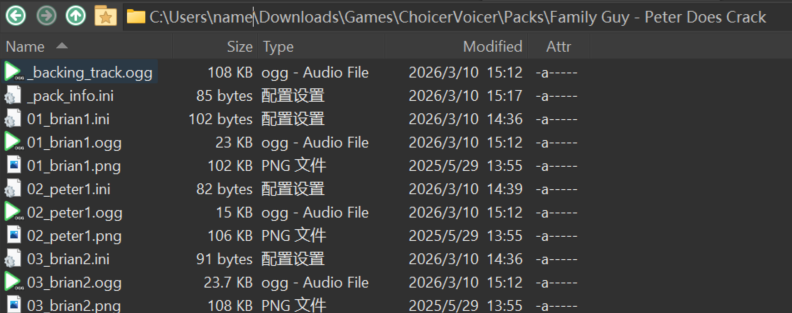
Im Ordner müssen Audio, INI-Konfigurationen und Charakter-Avatare erhalten bleiben. - 03
Den Ordner Dub Mode Packs im Spiel öffnen
Öffne in The Choicer Voicer im Hauptmenü Modpack Guides und wähle Dub Mode Packs. Klicke auf Open Folder, damit das Spiel den richtigen Ordner öffnet.
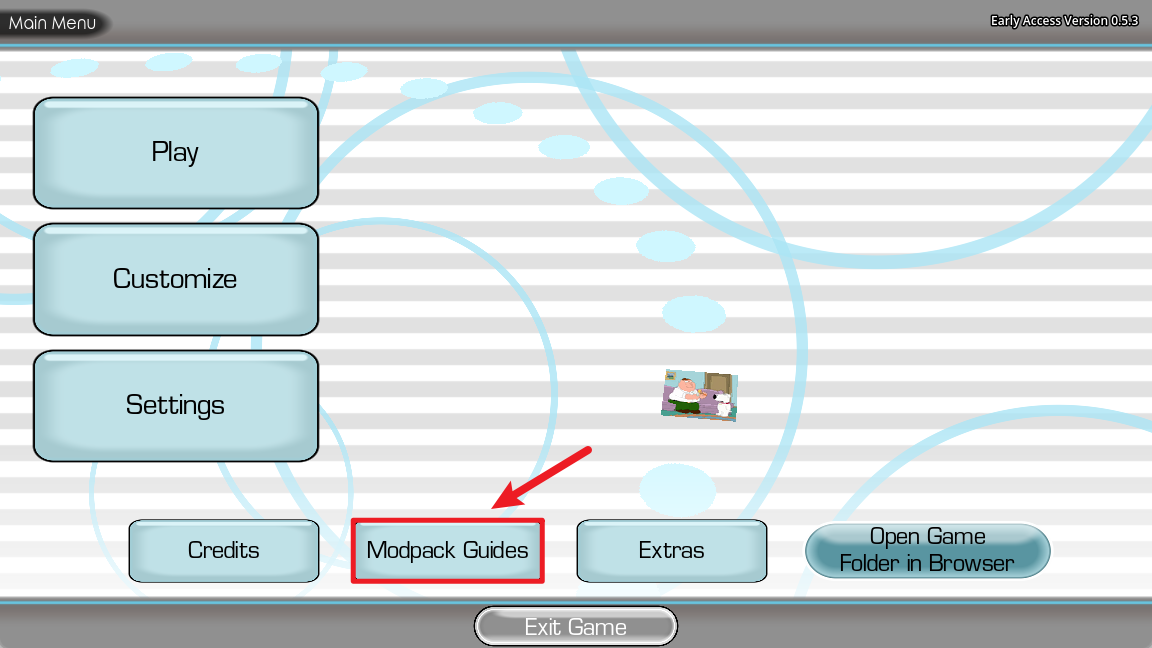
Hauptmenü → Modpack Guides 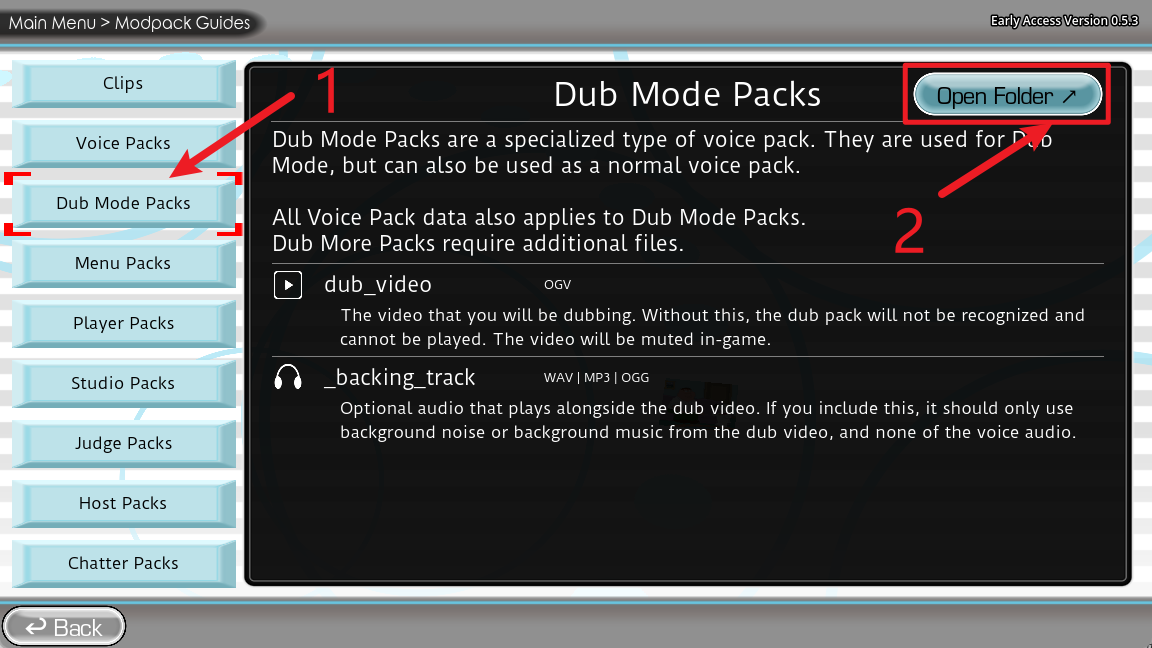
Dub Mode Packs → Open Folder Unter Windows wird normalerweise dieser Pfad verwendet:
%APPDATA%\YeahMaybe\ChoicerVoicer\game\packs_voiceLege den vollständigen entpackten Dub-Pack-Ordner in diesen Ordner. Die Struktur muss
packs_voice/My Dub Pack/...lauten, nichtpacks_voice/dub_video.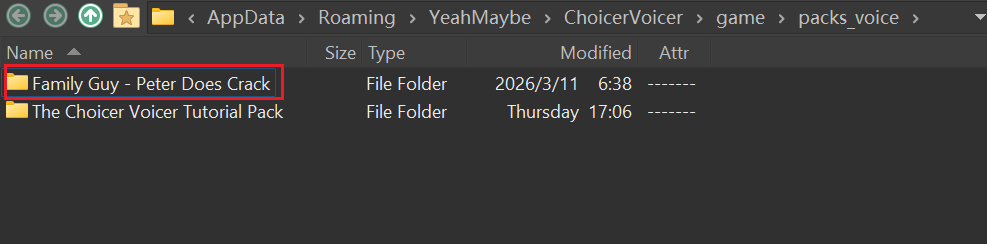
Jedes Dub Pack bleibt ein eigener Ordner innerhalb von packs_voice. - 04
Spiel neu starten und Pack auswählen
Schließe das Spiel und öffne es erneut, damit der Pack-Ordner neu eingelesen wird. Öffne den Spieler-Auswahlablauf, wähle Dub Mode, suche dein Dub Pack links in der Liste und klicke auf Start.
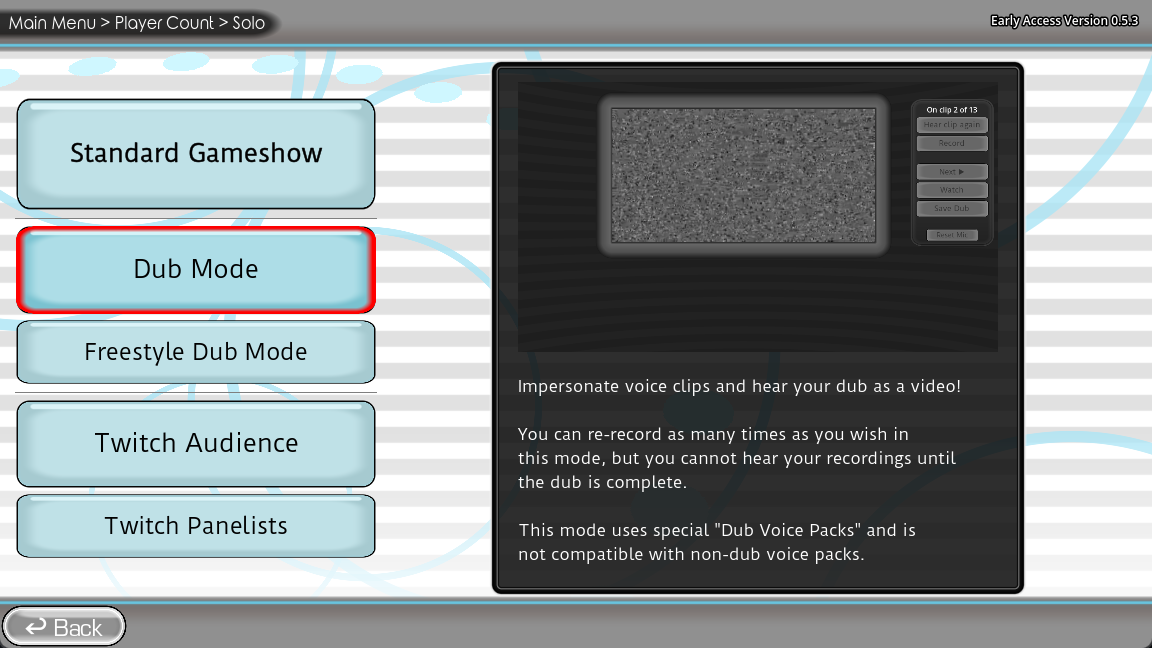
Nach dem Spieleranzahl-Bildschirm den Spielmodus auswählen. 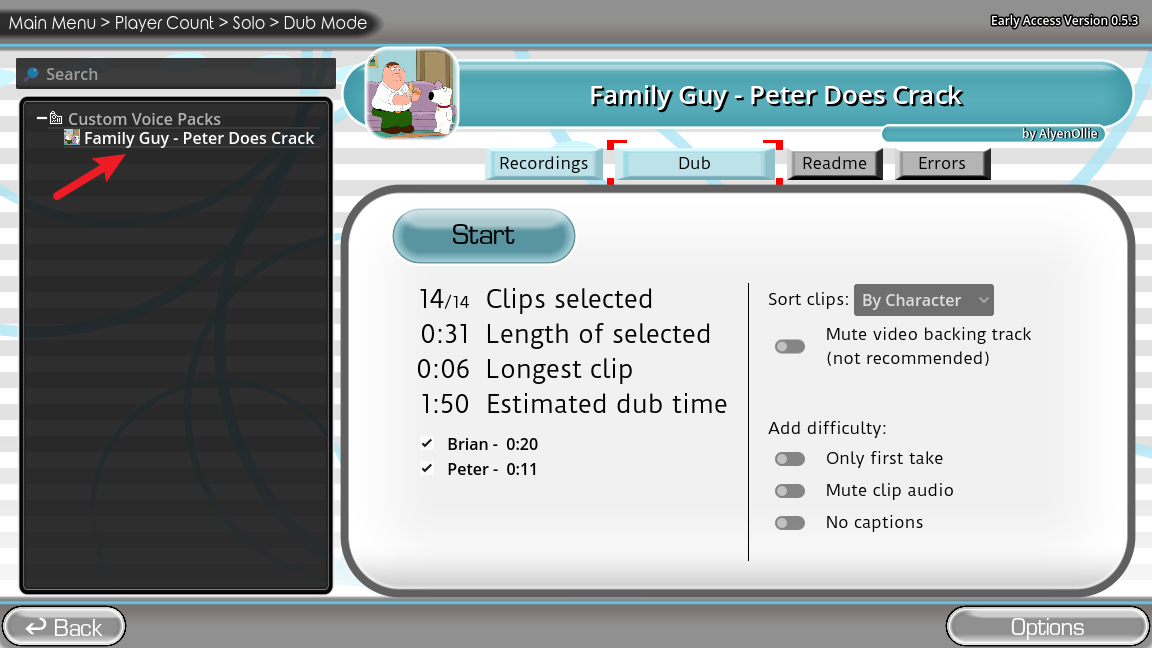
Dub Mode → Pack auswählen → Start
Benötigte Dateien
Dub Mode verwendet die vom Ersteller beschriebenen Mediendateien. Im Menü Modpack Guides ist dub_video erforderlich, damit das Dub Pack erkannt und gestartet werden kann. Eine optionale _backing_track-Datei kann den Hintergrundton der Szene enthalten.
dub_videoDas Szenenvideo für deinen Dub. Es bleibt im Pack-Ordner._backing_trackHintergrundaudio, das zusammen mit dem Dub-Video abgespielt wird.Installation prüfen
Wenn das Pack nach dem Neustart nicht erscheint, öffne die Anleitung „Pack wird nicht angezeigt“ (engl.). Dort werden Entpackung, verschachtelte Ordner, Installationsort, Pack-Typ und Spielmodus geprüft. Wenn die Hinweise des Erstellers abweichen, befolge die Hinweise des Erstellers.