Community-Anleitung
So spielst du The Choicer Voicer im Dub Mode – Anleitung für Einsteiger
Erstelle deinen ersten Dub: Wähle ein Dub Pack, nimm deine Zeilen auf, wiederhole Takes, sieh dir die fertige Szene an und speichere das Ergebnis.
Aktualisiert am 15. Sept. 2026
Erstelle deinen ersten Dub: vom Pack-Auswählen über die Aufnahme deiner Zeilen bis zur fertigen Szene und dem Speichern des Ergebnisses.
Diese Anleitung erklärt den Dub Mode im Desktop-Spiel. Der Browser-Player ist ein separates Erlebnis.
Deine erste Sitzung
Dein erster Dub in 8 Schritten
Vor dem Start
Du brauchst nur drei Dinge
Die offizielle Seite empfiehlt derzeit Version 0.5.3 für Windows und Linux.
Offizielle Spielseite öffnen ↗Teste einen kurzen Satz, bevor du eine lange Szene startest.
Mikrofon testen →Installiere ein Pack und prüfe, ob es vor dem Start angezeigt wird.
Dub Pack installieren →Wähle für die erste Sitzung ein kurzes Pack. Lange Szenen und Freestyle Dub Mode kannst du später ausprobieren.
Spiel starten
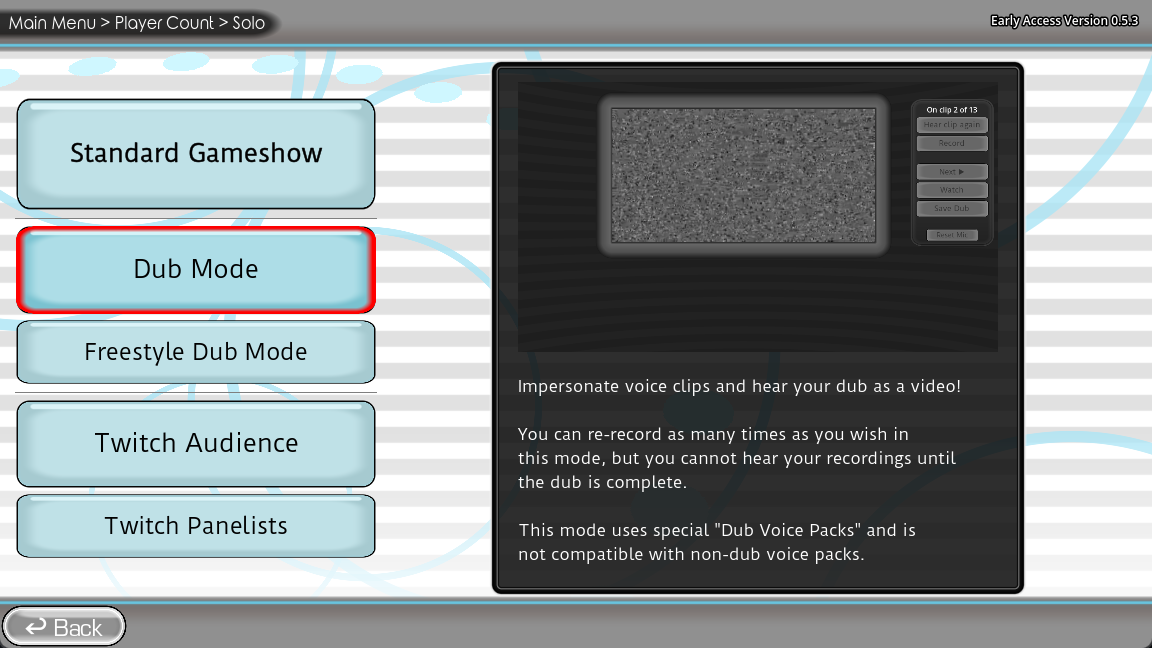
Öffne den Dub Mode
Starte The Choicer Voicer und öffne den Dub-Mode-Ablauf. Wenn Dub Mode fehlt, prüfe, ob du eine aktuelle 0.5.x-Version und keine alte Version verwendest.
Szene auswählen
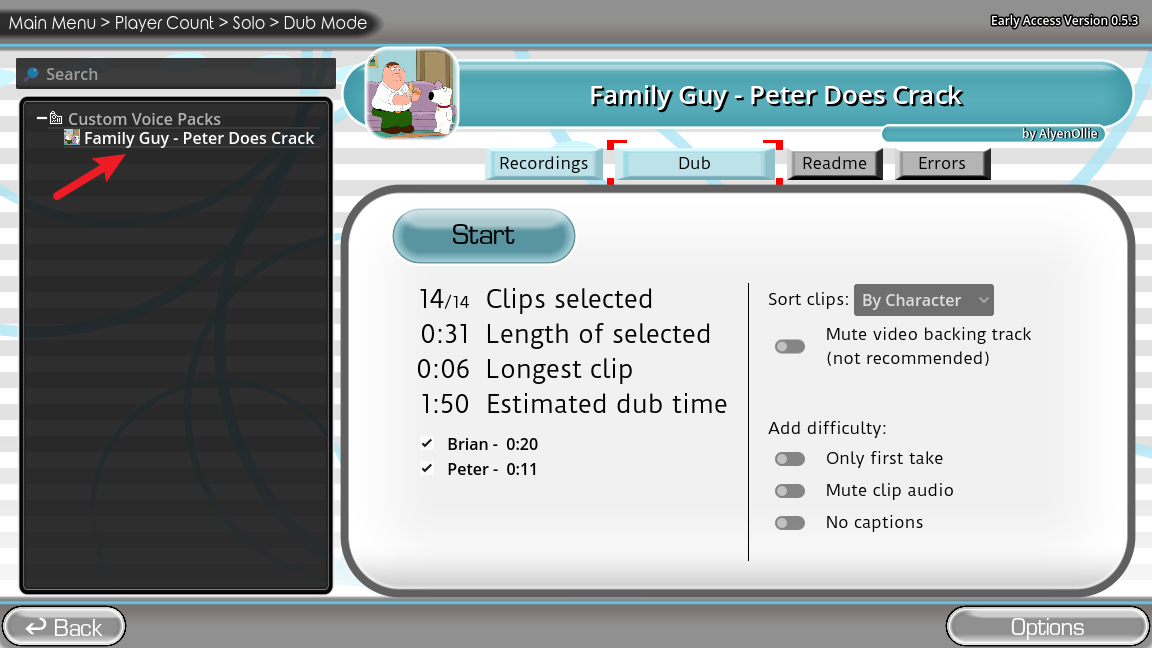
Wähle ein Dub Pack
Wähle das Pack, das du synchronisieren möchtest. Der Bildschirm kann Clips, Charaktere und Dauer anzeigen. Für den Anfang eignet sich ein kurzes Pack mit wenigen Clips.
Halte hier an und korrigiere zuerst die Installation. Anleitung „Pack wird nicht angezeigt“ öffnen →
Sitzung vorbereiten
Wähle Charaktere oder Clips
Einige Packs erlauben die Auswahl von Charakteren oder Clips. Wähle aus, was du spielen möchtest, und klicke auf dem Bildschirm auf Start.
Zeile verstehen
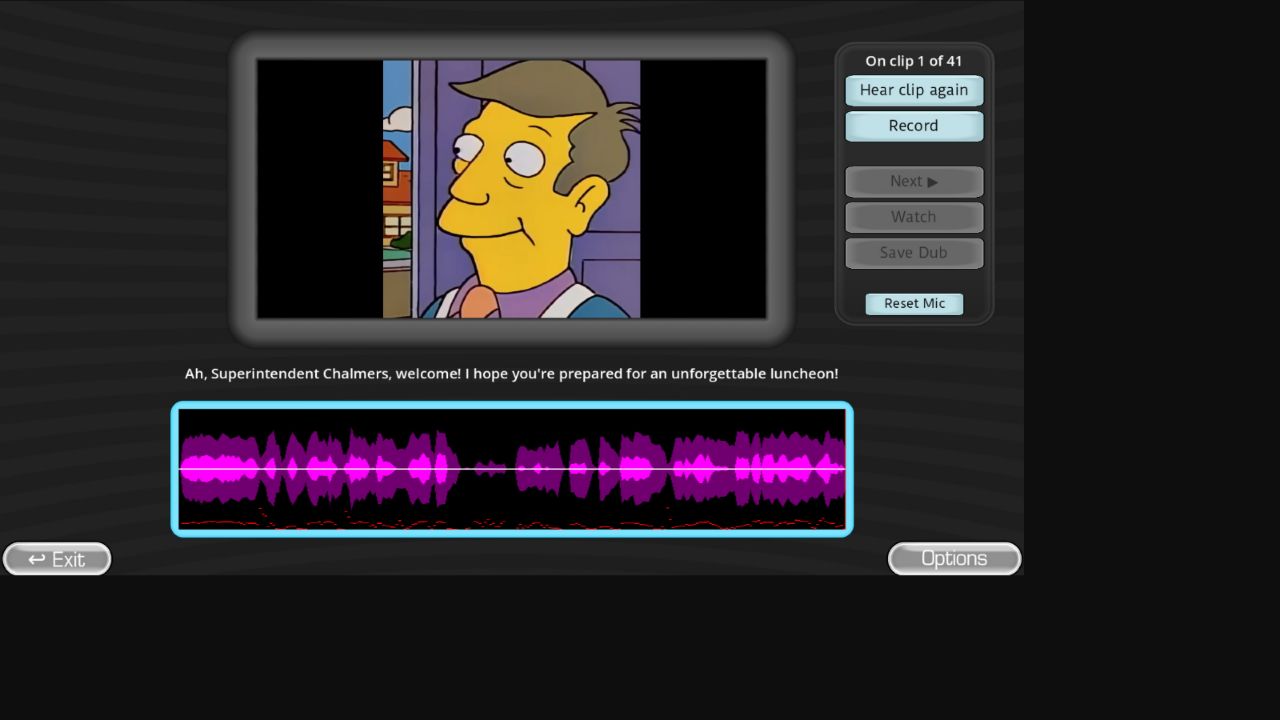
Höre die Originalzeile
Jeder Clip enthält eine Zeile zum Spielen. Höre zuerst das Original, um Rhythmus, Pausen, Energie und Aussprache zu verstehen.
Zeile spielen
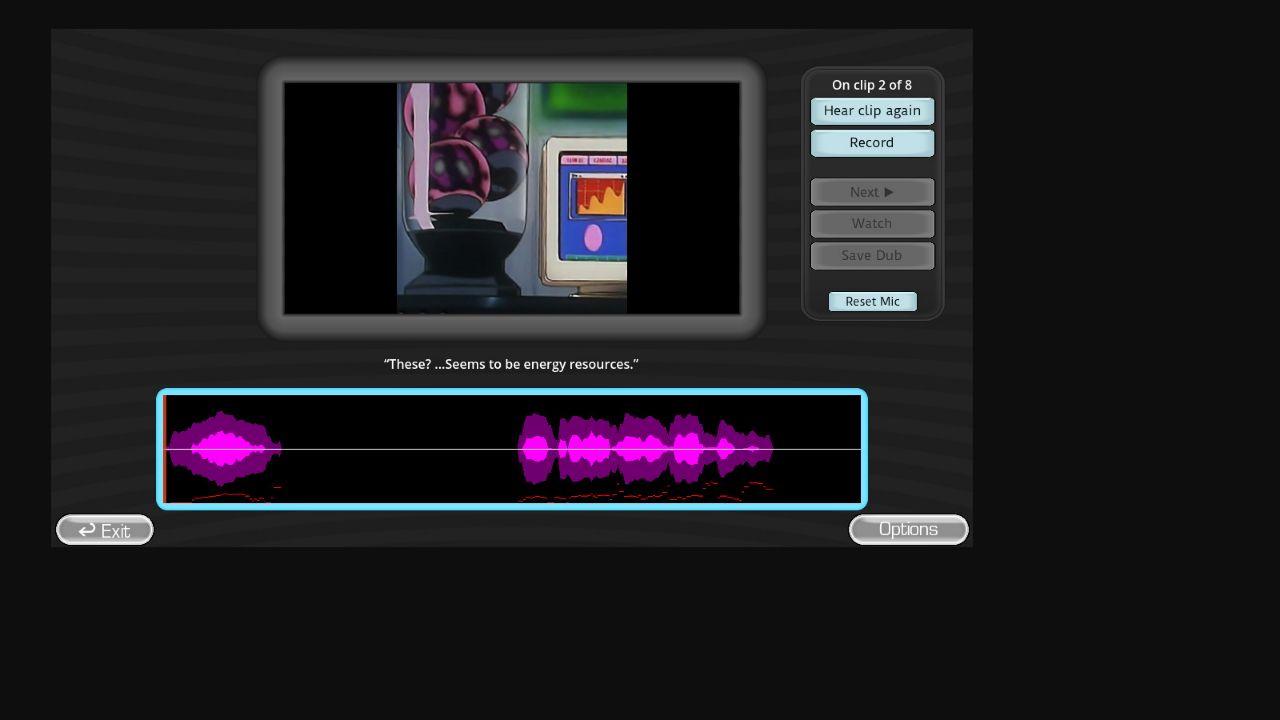
Nimm deine Zeile auf
Klicke auf Record, warte auf das Timing-Signal und sprich, wenn der Clip beginnt. Du musst das Original nicht perfekt kopieren – wichtig ist, dass du die Szene zu deiner eigenen machst.
Sitzung fortsetzen
Wiederhole den Take oder gehe zum nächsten Clip
Du brauchst keinen perfekten Take. Wenn Rhythmus oder Spiel nicht passen, nimm die aktuelle Zeile erneut auf. Wenn du bereit bist, gehe zum nächsten Clip.
Szene abschließen
Sieh dir deinen Dub an und speichere ihn
Schließe die ausgewählten Clips ab und nutze Watch oder Cinema, um die Szene mit deinen synchronisierten Zeilen anzusehen. Speichere den Dub, wenn du ihn später wiederholen möchtest.
Sieh deine aufgenommenen Zeilen zusammen mit Video und Pack-Timing an.
Speichere Daten und Audio, um sie im Spiel wiederzugeben.
Das Speichern eines Dubs erstellt nicht direkt eine MP4-Datei.
Version 0.5.3 kann den Fortschritt zwischen Clips erhalten. Öffne dasselbe Pack erneut und prüfe, ob das Spiel das Fortsetzen des unvollständigen Dubs anbietet. Das ist eine Wiederherstellungsoption, keine Garantie.
Kurzübersicht
Dub-Mode-Steuerung
Später ausprobieren
Was ist Freestyle Dub Mode?
Der normale Dub Mode führt dich Clip für Clip durch die Szene. Freestyle Dub Mode spielt die Szene kontinuierlicher ab – für eine schnellere und freiere Interpretation.
Beginne mit dem normalen Dub Mode und lerne den Ablauf anhören → aufnehmen → wiederholen → fortsetzen.
Häufige Fragen für Einsteiger
Brauche ich ein Dub Pack für den Dub Mode?
Ja. Dub Mode benötigt ein kompatibles Dub Pack mit einer Szene und ihrem Timing. Wenn du noch keines installiert hast, beginne mit der Installationsanleitung.
Wo bekomme ich Dub Packs?
Suche ein Pack im Katalog und folge dem Link zur Originalquelle des Erstellers. Dessen Hinweise haben Vorrang vor dieser allgemeinen Anleitung.
Kann ich eine Zeile erneut aufnehmen?
Ja. Wiederhole die aktuelle Zeile, wenn Rhythmus, Lautstärke oder Spiel nicht passen.
Kann ich den Dub als MP4 speichern?
Nein. Save Dub speichert Aufnahmedaten und Audio zur Wiedergabe im Spiel, erstellt aber keine MP4-Datei.
Was mache ich, wenn das Mikrofon nicht aufnimmt?
Führe zuerst einen kurzen Test durch und öffne anschließend die Anleitung zur Mikrofon-Fehlerbehebung.